
Immich a beaucoup évolué depuis mon premier tutoriel publié avec la version Bêta… L’application a énormément évolué et elle est aujourd’hui nettement plus mature, stable et complète. Si vous installez Immich pour la première fois sur votre NAS Synology, suivez ce guide étape par étape…
En revanche, si votre installation actuelle fonctionne correctement, ne changez rien. Les mises à jour majeures peuvent nécessiter des ajustements techniques.
mis à jour 5 juillet 2026
Qu’est-ce que Immich ?
Immich est un logiciel de gestion et sauvegarde de photos et vidéos lancé en 2022. L’interface est fluide, les fonctionnalités sont riches et l’expérience utilisateur est clairement au niveau des solutions cloud grand public, sans dépendre d’un GAFAM.
Alternative à Google Photos, Immich offre une approche axée sur la confidentialité et l’auto-hébergement.
Pourquoi choisir Immich plutôt que Google Photos ?
Contrairement à Google Photos :
- Vos données restent chez vous, sur votre NAS
- Aucun accès par un tiers
- Traitement local des données (IA incluse)
- Aucune compression forcée
Clairement, Immich est aujourd’hui une solution plus avancée pour un usage personnel maîtrisé.
Fonctionnalités principales d’Immich (2026)
La liste des fonctionnalités est très longue, mais voici les principales :
- Gestion photo et vidéo :
- Support des formats classiques et RAW
- Live Photos / Motion Photos
- Zoom vidéo
- Prise en charge des panoramas 360°
- Sauvegarde automatique :
- Synchronisation en arrière-plan
- Détection des doublons
- Sauvegarde en Wi-Fi, 4G/5G ou uniquement pendant la charge
- Libération d’espace :
- Suppression automatique des fichiers déjà sauvegardés
- Nettoyage manuel par lots
- Recherche avancée :
- Tags, EXIF, lieux, objets
- Reconnaissance faciale locale
- Vue carte :
- Intégration OpenStreetMap
- Géolocalisation automatique
- Édition non destructive : le fichier original reste intact
- Partage simplifié : Liens personnalisés, même depuis un téléphone
- Sécurité et confidentialité :
- Dossier verrouillé (code PIN)
- Corbeille avec suppression différée
- Authentification OAuth2 / OIDC
- Support certificats auto-signés
À cela s’ajoutent : mode hors ligne, Chromecast, multi-utilisateurs, Memories, etc.

Combien coûte Immich ?
Immich est open source et 100% gratuit si vous l’installer sur votre NAS (ou sur un ordinateur). Les applications Android et iOS sont également gratuites. Les développeurs proposent un système de licence payante, elles n’offrent aucun fonctionnalité ou service complémentaire.
Installer Immich sur un NAS Synology
L’installation repose sur 4 conteneurs Docker :
- immich_server : cœur de l’application ;
- immich_machine_learning : IA (visages, objets) ;
- immich_postgres : base de données ;
- immich_redis : cache et performance.
Ce guide est basé sur la documentation officielle, adaptée aux NAS Synology.
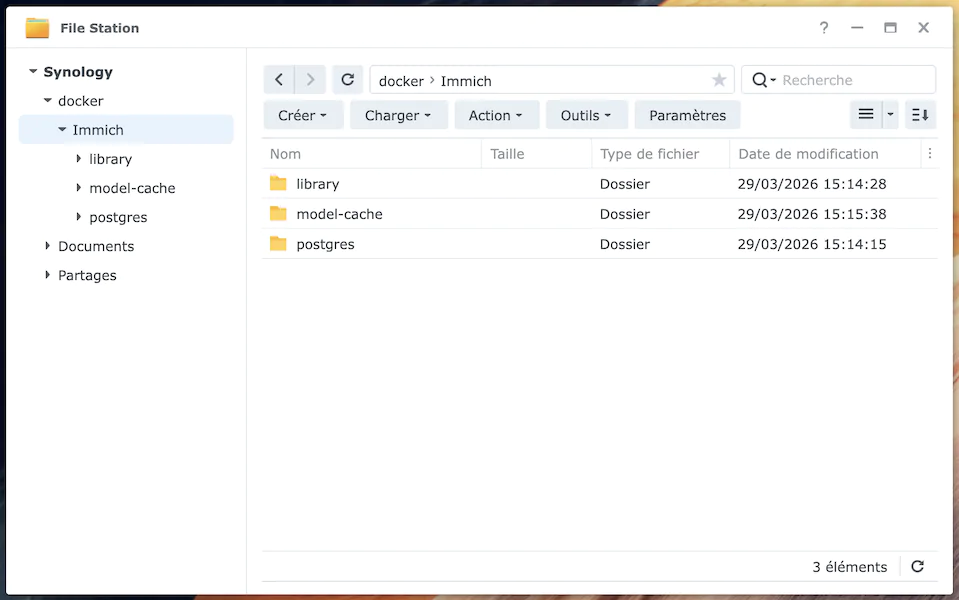
Préparation des dossiers
- Ouvrez File Station
- Allez dans le dossier
docker - Créez un sous-dossier nommé
Immich - Dans ce nouveau dossier, créez 3 sous-dossier :
library,model-cacheetpostgres
Création du conteneur Docker
- Ouvrez Container Manager
- Allez dans Projet → Créer
- Renseignez :
- Nom du projet : immich
- Chemin : docker/Immich
- Source : Créer un fichier docker-compose.yml
Collez ensuite le contenu suivant :
services:
  # Immich : https://immich.app/
  immich-server:
    container_name: immich_server
    image: ghcr.io/immich-app/immich-server:v3
    # Si votre NAS a un processeur Intel, décommentez les 2 lignes ci-dessous "# "
    # devices:
    #  - /dev/dri:/dev/dri
    environment:
      TZ: Europe/Paris
      DB_HOSTNAME: database
      DB_PORT: 5432
      DB_USERNAME: postgres
      DB_PASSWORD: PasswordCachem123$  # A changer par un mot de passe fort
      DB_DATABASE_NAME: immich
      REDIS_HOSTNAME: redis
      REDIS_PORT: 6379
    volumes:
      # Stockage des fichiers (adaptez le chemin à votre NAS)
      - ./library:/usr/src/app/upload
      # - "/volume1/Mes Archives/:/mnt/media/MesArchives"  # Exemple d'ajout d'un dossier de votre NAS
      - /etc/localtime:/etc/localtime:ro
    ports:
      - "2283:2283"
    depends_on:
      - database
      - redis
    restart: always
    healthcheck:
      disable: false

  # Immich Machine Learning
  immich-machine-learning:
    container_name: immich_machine_learning
    image: ghcr.io/immich-app/immich-machine-learning:v3
    environment:
      TZ: Europe/Paris
      DB_HOSTNAME: database
      DB_PORT: 5432
      DB_USERNAME: postgres
      DB_PASSWORD: PasswordCachem123$  # A changer par un mot de passe fort
      DB_DATABASE_NAME: immich
      REDIS_HOSTNAME: redis
      REDIS_PORT: 6379
    volumes:
      - ./model-cache:/cache
    restart: always
    healthcheck:
      disable: false

  # Immich Redis
  redis:
    container_name: immich_redis
    image: docker.io/valkey/valkey:9
    healthcheck:
      test: redis-cli ping || exit 1
    restart: always

  # Immich PostgreSQL
  database:
    container_name: immich_postgres
    image: ghcr.io/immich-app/postgres:14-vectorchord0.4.3-pgvectors0.2.0
    environment:
      TZ: Europe/Paris
      POSTGRES_PASSWORD: PasswordCachem123$  # A changer par un mot de passe fort
      POSTGRES_USER: postgres
      POSTGRES_DB: immich
      POSTGRES_INITDB_ARGS: "--data-checksums"
      # Décommentez la ligne suivante si la base est sur un disque dur (HDD)
      # DB_STORAGE_TYPE: "HDD"
    volumes:
      - ./postgres:/var/lib/postgresql/data
    shm_size: 128mb
    restart: always
    healthcheck:
      test: ["CMD-SHELL", "pg_isready -U postgres -d immich"]
      interval: 10s
      timeout: 5s
      retries: 3
      start_period: 30s
N’hésitez pas à utiliser un éditeur de texte pour changer les paramètres si besoin. Pensez à changer les mots de passe.
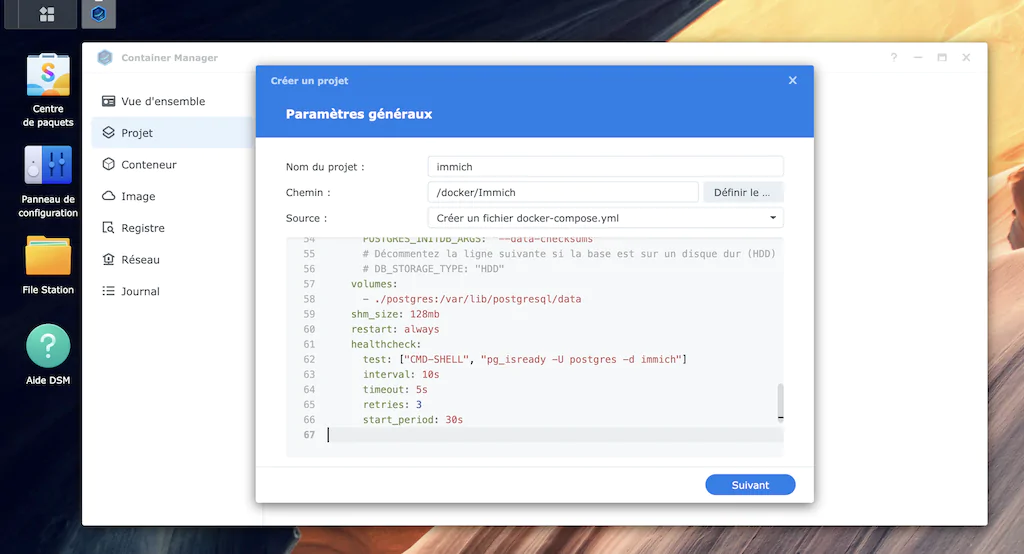
Appuyez sur le bouton Suivant (2 fois), puis le bouton Effectué. Container Station va télécharger les images (cela peut prendre quelques minutes selon votre connexion Internet) puis démarrer les conteneurs…
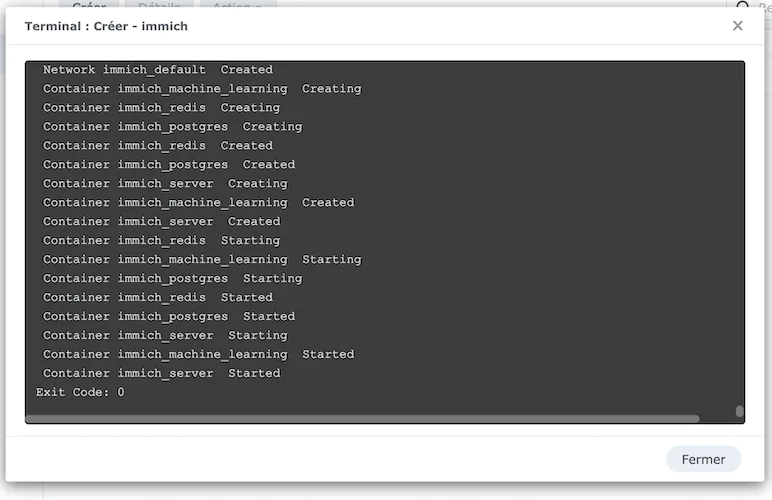
Attendez encore une à deux minutes le temps que tout démarre correctement.
Première connexion
Ouvrez un nouvel onglet et tapez dans la barre :
- http://IP_du_NAS:2283 (ex: http://192.168.1.100:2283)
- http://Nom_du_NAS:2283 (ex: http://monnas.local:2283)
Configuration initiale
Appuyez sur le bouton Commencer et laissez-vous guider par les premières étapes :
- Créez votre compte administrateur (adresse email, mot de passe et nom d’utilisateur)
- Configurez :
- Thème (mode sombre / mode clair)
- Langue (par défaut en Français)
- Confidentialité serveur (faites vos choix)
- Paramètres utilisateur
- Modèle de stockage (recommandé : activé et laissé par défaut)
- Sauvegarde (rappel de la stratégie 3-2-1)
Installez l’application mobile et lancez vos premières sauvegardes !
Optimisations et paramètres avancés
Modifier le dossier par défaut
Par défaut, Immich utilise : docker/Immich/library
Ce n’est pas idéal si vous souhaitez une organisation propre et j’avoue que j’utilise un dossier à la racine de mon NAS. Je préfère que les bibliothèques photos et vidéos ne soient dans le dossier docker.
Ajouter une bibliothèque externe
Un exemple a été donné ci-dessus. Vous aurez remarqué que le fichier compose.yaml a été créé automatiquement dans le dossier docker/Immich. Arrêter votre projet immich puis vous ajoutez le/les dossiers contenant vos photos et vidéos. C’est la ligne :
- "/volume1/Vacances 2024/:/mnt/media/Archives2024"
Vous pouvez bloquer la possibilité de modifier ou supprimer les fichiers du dossier en ajoutant :ro à la fin (pour notre exemple : - "/volume1/Vacances 2024/:/mnt/media/Archives2024:ro". Par défaut, c’est en lecture et écriture (:rw).
- "/volume1/Vacances 2024/:/mnt/media/Archives2024"

- "/volume1/Videos 2025/:/mnt/media/Videos2025"

- "/volume1/Vacances 2026/:/mnt/media/Archives2026"
Si vous avez déjà installé Immich et que vous modifiez le fichier compose.yaml, pour prendre en compte les modifications, il faut recréer le projet (sans perte d’information). Voici ce que vous devez faire :
- Ouvrez Container Manager
- Allez dans Projet et faites un clic droit sur immich et choisissez Nettoyer
- Le Terminal s’affiche et attendez de voir Exit Code: 0 puis appuyez sur le bouton Fermer
- Toujours dans Projet et faites un clic droit sur immich et choisissez Créer
Ensuite, depuis l’interface d’administration d’Immich (pensez à relancer votre projet), allez dans Administration > Bibliothèque externe pour ajouter le dossier à un utilisateur.
Pour en savoir plus, voici un guide complet : ajouter une bibliothèque externe à Immich (Synology)
Mettre à jour Immich
Synology Container Manager n’interroge que Docker Hub pour vérifier les mises à jour et ignore les autres registres comme ghcr.io. Voici comment mettre à jour facilement Immich :
- Ouvrez Container Manager
- Allez dans Projet et faites un clic droit sur immich et choisissez Nettoyer
- Le Terminal s’affiche et attendez de voir Exit Code: 0 puis appuyez sur le bouton Fermer
- Allez dans Images, chercher les images commençant par ghcr.io/immich-app faites clic droit dessus et choisissez Supprimer
- Retourner dans Projet et faites un clic droit sur immich et choisissez Créer
Par défaut, j’ai bloqué la configuration sur la dernière version de la branche 2.x uniquement. Si vous souhaitez la dernière version publiée, alors vous mettrez :release à la place de :2 dans le fichier compose.yaml.
FAQ – Immich sur NAS Synology
Immich est-il stable ?
Oui. Immich a bien évolué depuis ses débuts. L’application est stable pour un usage quotidien, y compris avec de grandes bibliothèques photo. Des mises à jour fréquentes continuent d’améliorer les performances et les fonctionnalités.
Peut-on remplacer Google Photos par Immich ?
Oui, dans la majorité des cas. Immich propose :
- Sauvegarde automatique
- Reconnaissance faciale
- Recherche avancée
- Partage de fichiers
La principale différence : vos données restent sur votre NAS, sans dépendre d’un service Cloud.
Peut-on importer ses photos depuis Google Photos ?
Oui, il est possible d’importer vos données via Google Takeout, puis de les intégrer dans Immich. Selon la taille de votre bibliothèque, l’indexation (visages, objets) peut prendre du temps.
Quelle configuration minimale pour faire tourner Immich ?
- NAS avec Docker (paquet Container Manager)
- 6 Go de RAM minimum (8 Go recommandés)
- CPU x86 recommandé pour de meilleures performances
- Accélération matérielle (processeur Intel) fortement conseillée
Immich fonctionne-t-il sans Internet ?
Oui. Une fois installé, Immich fonctionne entièrement en local. Une connexion Internet n’est nécessaire que pour :
- Télécharger les images Docker
- Accéder à distance (si configuré)
Les photos sont-elles sécurisées ?
Oui. Les données sont stockées localement sur votre NAS. Immich propose :
- Authentification sécurisée
- Gestion des accès
- Corbeille avec suppression différée
La sécurité dépend aussi de votre configuration (réseau, accès externe, HTTPS).
Peut-on accéder à Immich depuis l’extérieur ?
Oui, il existe plusieurs options :
- Redirection de port sur votre Box/routeur
- VPN (Wireguard est recommandé)
- Reverse proxy (utilisation avancée)
- Cloudflare Tunnel
Pour des raisons de sécurité, évitez d’exposer votre NAS sur Internet sans protection.
L’application mobile est-elle obligatoire ?
Non, mais elle est fortement recommandée. Elle permet :
- La sauvegarde automatique des photos prises avec le téléphone
- L’accès rapide à vos bibliothèques
- Le partage simplifié
Peut-on utiliser plusieurs utilisateurs ?
Oui. Immich gère le multi-utilisateur avec :
- Comptes séparés
- Bibliothèques individuelles
- Partage entre utilisateurs
Immich compresse-t-il les photos ?
Non. Contrairement à certains services Cloud, Immich conserve les fichiers originaux sans compression.