
Aujourd’hui, je vous propose un guide rapide pour installer et utiliser Dockhand sur votre NAS Synology. Dockhand est une alternative à Container Manager de Synology. Il propose une interface légère et directe, pensée pour ceux qui veulent garder la main sans se noyer dans une multitude d’options. Entrons immédiatement dans le vif du sujet…
Synology et Dockhand
Suite à mon article « Dockhand, Arcane ou Portainer : quelle interface Docker en 2026 ?« , je vous propose de découvrir comment installer facilement et rapidement Dockhand. Inutile de désactiver Container Station, vous pourrez parfaitement profiter de Dockhand en parallèle. Mieux encore, tous vos conteneurs existants seront automatiquement visibles.
Dockhand s’adresse aux utilisateurs déjà à l’aise avec Docker et qui recherchent une interface rapide et efficace. Si la ligne de commande ne vous fait pas peur, mais que vous appréciez d’avoir une vue d’ensemble claire de ce qui tourne sur votre serveur, Dockhand coche beaucoup de cases. L’approche est volontairement minimaliste, il n’y a pas de menus interminables, pas de concepts propriétaires obscurs. Vous gérez les containers, vous regardez les logs, vous redémarrez un service si besoin. L’outil est plus complet que Container Manager par défaut, tout en restant simple à prendre en main.
Installer sur un NAS Synology
Pour cette installation, j’ai simplement suivi le tuto officiel de Dockhand.
Préparation des dossiers
- Ouvrez File Station
- Allez dans le dossier docker
- Créez un sous-dossier nommé dockhand
Création du conteneur Docker
- Ouvrez Container Manager
- Allez dans Projet → Créer
- Renseignez les informations suivantes :
- Nom du projet : dockhand
- Chemin : docker/Dockhand
- Source : Créer un fichier docker-compose.yml
Collez ensuite le contenu suivant :
services:
  dockhand:
    image: fnsys/dockhand:latest
    container_name: dockhand
    restart: unless-stopped
    ports:
      - 3075:3000
    volumes:
      - /var/run/docker.sock:/var/run/docker.sock
      - ./:/app/data
Le port 3000 sur mon NAS est déjà utilisé. J’ai donc fait le choix du 3075…
Voici ce que vous devriez avoir :
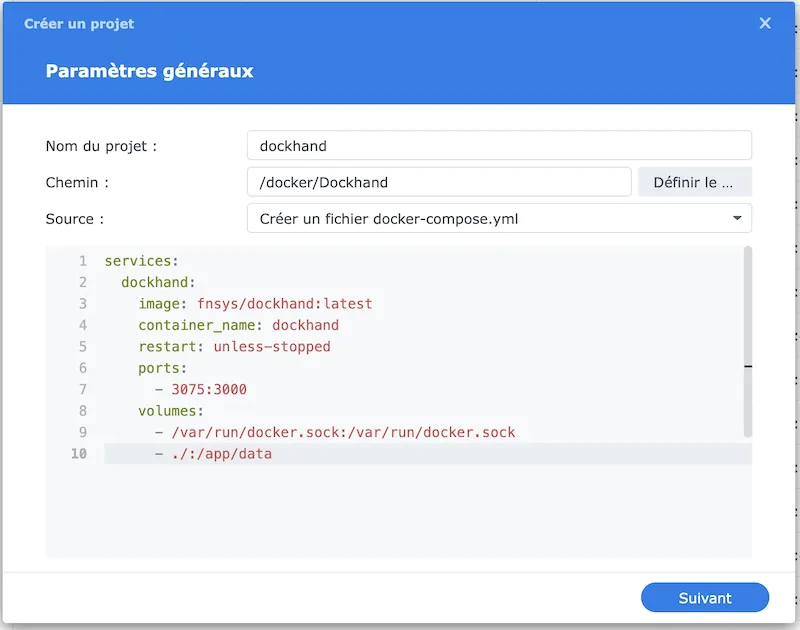
Cliquez sur Suivant, puis sur Effectué… et patientez quelques minutes le temps que le conteneur démarre. C’est terminé !
Pour y accéder, tapez dans l’adresse suivante dans un nouvel onglet de votre navigateur : http://AdresseIPduNAS:3075
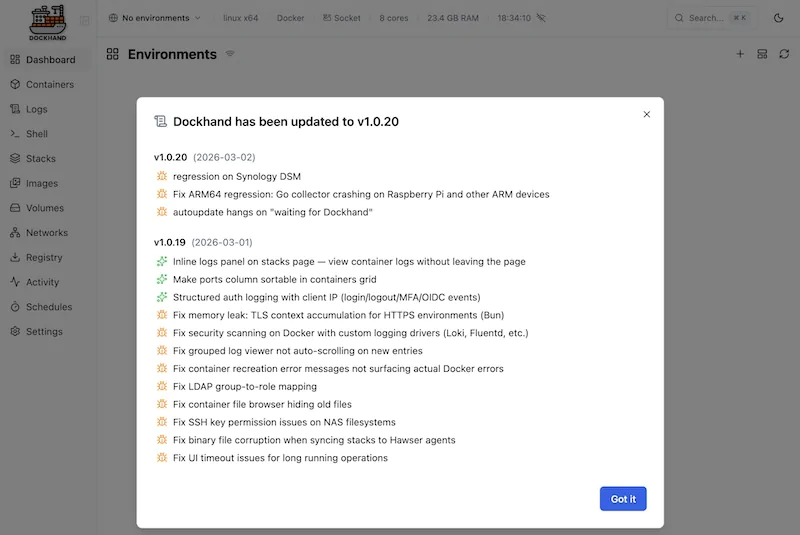
Première connexion
Lors de la première connexion, un message d’accueil s’affiche. Cliquez sur Got it. Dockhand vous demandera ensuite de créer un environnement…
Créer votre environnement
Appuyez sur le bouton Go to Settings puis…
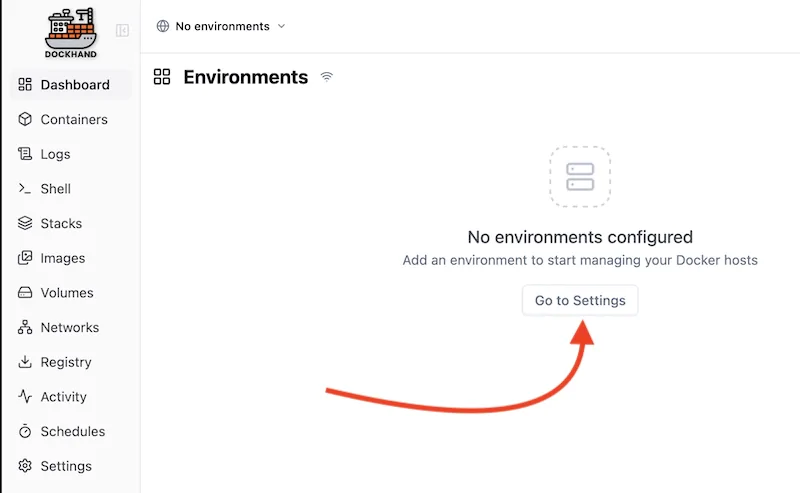
le bouton bleu + Add environment Dans mon cas, je l’ai nommé Production Synology, mais vous pouvez évidemment choisir le nom que vous souhaitez.
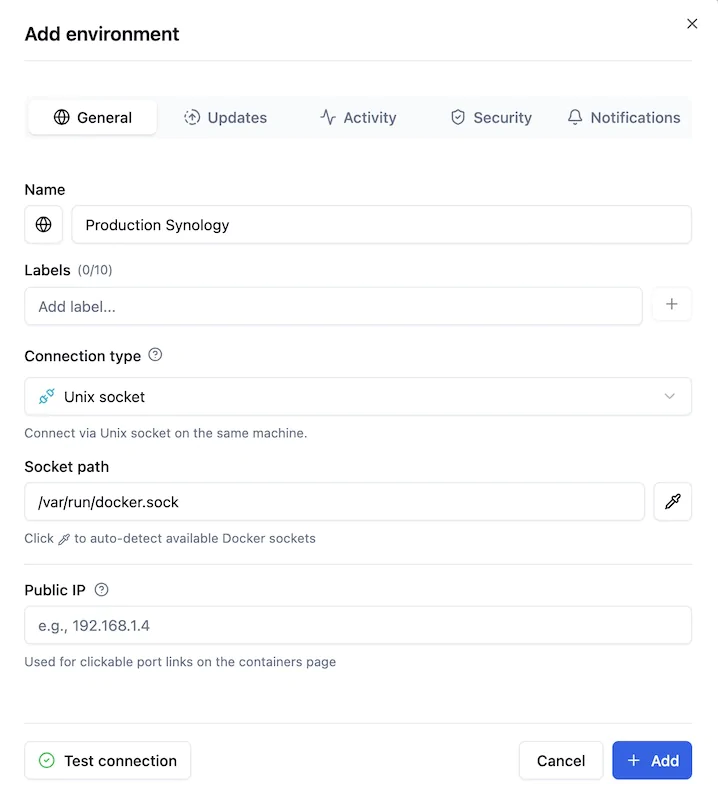
Profitez en pour aller sur l’onglet Updates pour gérer la vérification des mises à jour (Enable scheduled update check) et changer la Timezone pour mettre Europe/Paris. Je vous déconseille d’activer l’option de mise à jour automatique des conteneurs (trop risqué).
Scan des vulnérabilités
Dans l’onglet Security (toujours lors de la création de l’environnement), vous pouvez activer le scan automatique des vulnérabilités. À chaque installation ou mise à jour d’un conteneur, Dockhand analysera l’image afin de détecter d’éventuelles failles de sécurité.
Authentification
Par défaut, l’interface ne propose pas d’identification, mais il est possible de mettre en place un authentification facilement (identifiant + mot de passe, SSO, LDAP…).
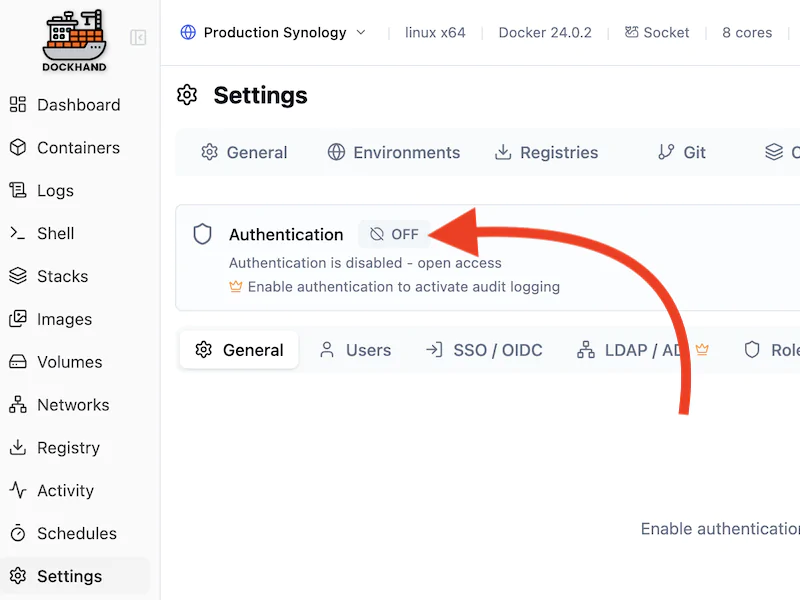
Allez dans le menu de gauche Settings puis sur l’onglet Authentication. Vous cliquerez sur le bouton off en face de Authentication pour activer l’authentification (voir capture ci-dessus). A noter qu’il faut d’abord créer un utilisateur (Users) avant d’activer l’authentification.
En synthèse
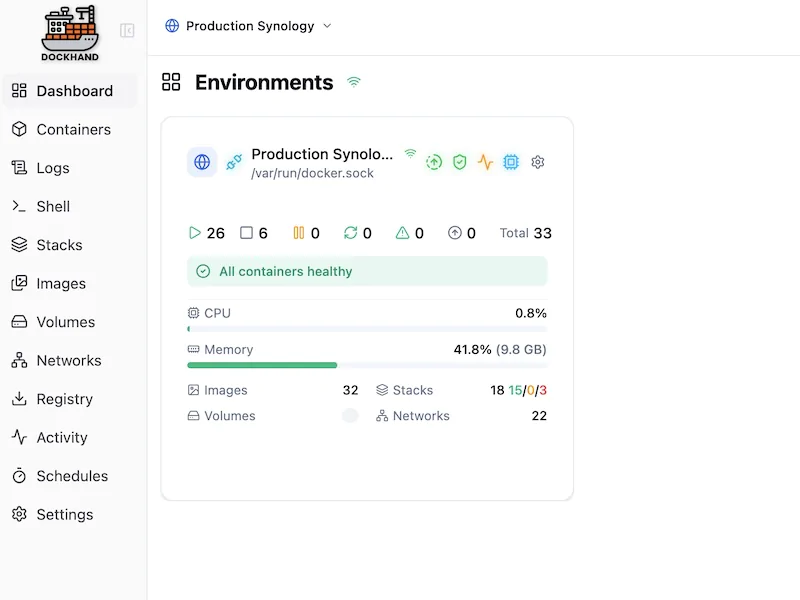
Dockhand propose une interface plus complète que Container Manager sur un NAS Synology, tout en étant plus simple à prendre en main que Portainer. L’installation ne prend que quelques minutes et permet de gérer facilement ses conteneurs Docker. Si vous possédez un NAS QNAP, Asustor, TerraMaster ou Ugreen, sachez que la configuration présentée ci-dessus fonctionnera également 😉