
Sur Cachem, on parle régulièrement de NAS, de disques durs, de stockage Cloud et de capacité… mais aussi de performances, de RAID ou encore de prix au To. Il y a un sujet encore plus important : la sauvegarde de nos données. Le risque de perte de données est encore sous-estimé, jusqu’au jour où…
Après le World Backup Day 2026 et mon retour d’expérience de 2024, je (re)détaille aujourd’hui ma stratégie de sauvegarde en 2026 : pourquoi sauvegarder, comment la mettre en place, et surtout comment s’assurer qu’elle fonctionne le jour où vous en avez besoin.
Pourquoi sauvegarder ses données
On va se le dire franchement, nous stockons de plus en plus de choses : des photos de famille, des vidéos, des documents administratifs, des factures, des fiches de paie, des projets personnels ou encore des fichiers professionnels.
Certaines données peuvent être retrouvées, (re)téléchargées… d’autres sont tout simplement irremplaçables. Une panne de disque dur, une mauvaise manipulation ou un incident, ça n’arrive pas qu’aux autres.
Après la naissance de notre premier enfant, ma compagne avait été très claire : « tu te débrouilles comme tu veux, mais aucune photo de la petite ne doit disparaître ». Un coup de pression justifié, un ami avait récemment perdu 2 années de photos…
Contrairement à une idée reçue, le matériel ne prévient pas toujours avant de tomber en panne. Une suppression accidentelle peut être répliquée instantanément sur plusieurs appareils. Un ransomware peut chiffrer les fichiers accessibles sur le réseau, y compris des sauvegardes. Un compte Cloud compromis peut également entraîner une suppression de données.
C’est précisément pour ces raisons qu’il ne faut jamais dépendre d’un seul équipement ou d’un seul service.
Un NAS ne remplace pas une sauvegarde
Arrêtez de penser qu’en s’équipant d’un NAS avec plusieurs disques, vos données sont protégées. Le NAS permet de centraliser ses fichiers, il facilite leur partage et permet d’y accéder depuis plusieurs appareils. Il permet également une certaine continuité de service grâce à une configuration RAID.
Mais le RAID n’est pas une sauvegarde.
Il est possible de continuer à accéder aux données malgré la défaillance d’un disque (ou plusieurs selon la configuration), avec quelques limites. Mais il faut rapidement remplacer le support défaillant. Le RAID ne protège pas contre une suppression accidentelle, un vol, un incendie ou un ransomware.
Cependant, le NAS peut servir de support de sauvegarde comme nous allons le voir plus bas…
Ma stratégie sauvegarde 2026 : NAS, disque externe et Cloud
Mon organisation personnelle repose sur un NAS installé à la maison, un disque dur externe et un service Cloud.
NAS
Mon NAS principal est un Synology DS1823xs+ avec une capacité de stockage d’environ 17 To réparti sur 4 groupes de stockage (SSD et HDD).
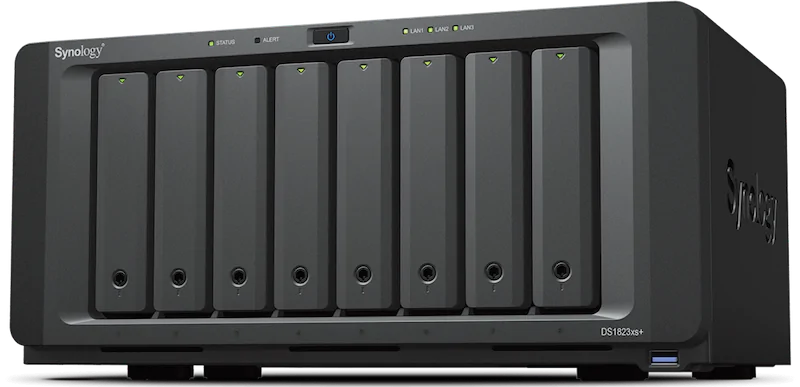
Mon NAS a un triple rôle pour toute la famille :
- Centralisation : chaque utilisateur a ses propres fichiers ;
- Partage : chacun peut accéder en local ou à distance ;
- Sauvegarde : Active Backup for Business et Time Machine.
A noter, tout n’est pas centralisé sur le NAS. Mon iMac garde une partie de ses données en local, sauvegardées par Time Machine sur le NAS.
Je répartis les fichiers en 3 grandes catégories :
- Données importantes : Celles qu’il ne faut absolument pas perdre ;
- Données utiles : La perte est gênante mais pas dramatique ;
- Données avec peu de valeur : Je peux éventuellement les retrouver.
Cette distinction est importante et je vous recommande de la faire. Toutes les données n’ont pas besoin du même niveau de protection. Il est inutile de dépenser tout son argent pour sauvegarder des fichiers temporaires. Il faut se concentrer sur ce qui compte vraiment : les documents administratifs, les photos de famille, etc.
Personnellement, les données importantes représentent environ 900 Go. On y retrouve des documents administratifs, des copies de documents personnels et de nombreuses photos.
Snapshot (cliché)
Les NAS Synology proposent un système de snapshot sur les volumes Btrfs. Il s’agit d’une capture à un instant donné des données (une photo). Les snapshots sont rapides à se faire et la restauration est aisée. Ils permettent de revenir rapidement à un état précédent, quasiment instantanément, sans interruption de service. Je ne l’utilise que sur quelques dossiers précis, pas tout le système.
Attention, un snapshot reste sur le NAS : il protège contre une erreur de manipulation, pas contre la perte du NAS lui-même (panne, vol, incendie).
 Sauvegarder son environnement Docker
Corbeille
La corbeille sur un dossier partagé permet de récupérer un fichier qui a été supprimé, un peu comme la corbeille Windows ou macOS. Je l’active sur quasiment tous les dossiers. C’est une protection facile à mettre en place et très efficace. Vous pouvez même limiter l’accès à la corbeille aux seuls administrateurs. J’ai une tâche programmée qui va vider toutes les corbeilles, mais le fichier doit être dans la corbeille depuis plus de 4 jours.
Disque dur externe : sauvegarde locale indispensable
J’utilise un disque dur externe de grande capacité, connecté au NAS par l’intermédiaire d’un dock USB.
J’utilise Hyper Backup de Synology pour cela, avec 5 versions des fichiers conservées. Je lance la sauvegarde tous les 15 jours, manuellement puisque je dois reconnecter le disque à chaque fois. Elle concerne la majorité des fichiers, mais également les paramètres du NAS, les applications, les conteneurs Docker et les sauvegardes des ordinateurs.
Une fois la sauvegarde terminée, le disque est déconnecté et rangé dans un endroit sécurisé chez moi. J’ai fait le choix d’une mallette ignifuge et étanche et j’y mets également quelques documents importants.
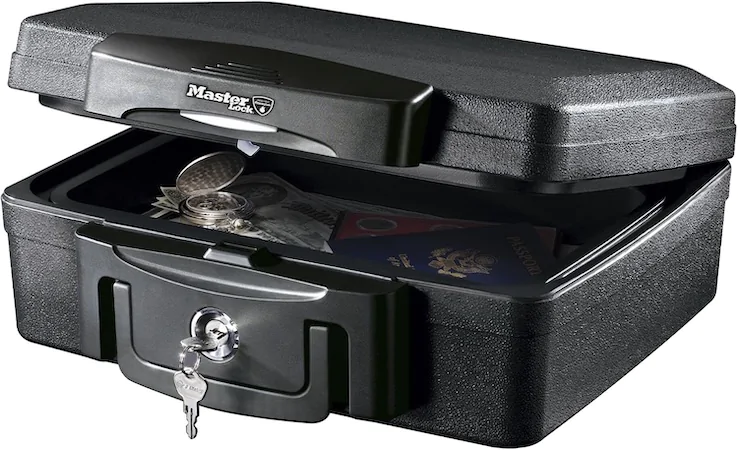
L’intérêt du disque externe : il permet de restaurer rapidement une grande quantité de données sans dépendre d’une connexion internet ou d’un Cloud.
Un disque externe constamment connecté au NAS reste potentiellement exposé aux mêmes incidents que le stockage principal. Le déconnecter après la sauvegarde réduit notamment le risque qu’un ransomware puisse également atteindre cette copie. Cette copie hors ligne demande un geste manuel, c’est le prix de sa protection.
Dans les commentaires de mon article de 2024, un lecteur a partagé une astuce : une prise connectée qui n’alimente le disque que la nuit de la sauvegarde, avec éjection automatique en dernière tâche. Je ne l’ai pas encore mise en place.
Cloud : une protection en dehors de la maison
Depuis plusieurs années, j’utilise Cloud Sync de Synology pour envoyer les fichiers importants vers un Cloud distant. Dans mon cas, j’utilise OneDrive avec mon abonnement Microsoft 365.
L’intérêt principal du Cloud, c’est de disposer d’une copie située en dehors de chez soi. En cas de cambriolage, d’incendie ou de destruction du matériel, les données sauvegardées à distance restent disponibles.
Attention, la synchronisation doit être finement paramétrée. Dans mon cas, la tâche est en « Transférer uniquement les modifications locales ». Cela veut dire que le NAS reste maître, une suppression ou une modification côté OneDrive ne touche pas mes fichiers en local. Je n’ai pas coché l’option « Ne pas supprimer les fichiers du dossier de destination lorsqu’ils sont supprimés du dossier source », car cela fait grossir rapidement l’espace de stockage OneDrive (pour rappel 1 To). J’ai en revanche activé la cohérence avancée de Cloud Sync. Cette dernière compare notamment l’empreinte des fichiers entre le NAS et le Cloud. Elle demande plus de ressources, mais renforce le contrôle de la synchronisation.
Cependant, tout n’est pas parfait. Un fichier supprimé ou chiffré par un ransomware sur le NAS peut l’être aussi dans OneDrive. Cloud Sync ne gère pas d’historique de versions, mais OneDrive en propose un pendant 30 jours.
Aussi, je ne confie pas mes données en clair à un Cloud public, je les chiffre avant l’envoi. Il est préférable de garder le contrôle de ses clés de chiffrement et de ne pas considérer un service Cloud comme un espace de stockage magique et infaillible.
Enfin, on peut imaginer 2 NAS installés dans des lieux différents, avec des sauvegardes croisées entre 2 membres d’une même famille ou des amis.
Stratégie 3-2-1 : la base pour protéger ses données
Pour construire une bonne stratégie de sauvegarde, on peut se baser sur la règle du 3-2-1.
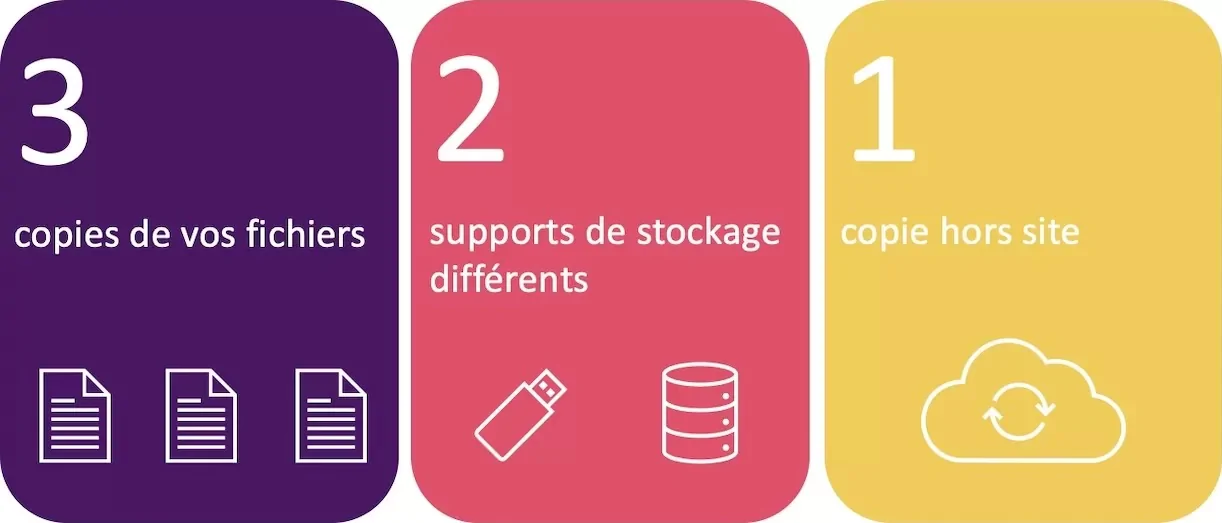
Son principe est relativement simple :
- 3 copies des données : les fichiers originaux et 2 copies de sauvegarde ;
- 2 supports différents : un disque dur externe et un Cloud par exemple ;
- 1 copie hors site : une sauvegarde située dans un autre bâtiment ou chez un fournisseur Cloud.
L’objectif est de limiter les conséquences d’un incident localisé. Si le NAS tombe en panne, le disque externe permet de restaurer. Si le domicile est touché par un incendie ou un cambriolage, la copie distante reste disponible.
Chez moi, j’ai un copie sur le NAS (copie 1), une sauvegarde sur le disque dur externe hors ligne (copie 2) et OneDrive pour le hors site (copie 3). Mon disque externe est donc à la fois ma deuxième copie et ma copie hors ligne (voir ci-dessous).
Quelle protection contre quel risque ?
| Risque | RAID | Snapshots / corbeille | Disque externehors ligne | OneDrive |
|---|---|---|---|---|
| Panne d’un disque | ✔︎ | ✖︎ | ✔︎ | ✔︎ |
| Perte totale du NAS | ✖︎ | ✖︎ | ✔︎ | ✔︎ |
| Suppression accidentelle | ✖︎ | ✔︎ | ✔︎15 jours max | ◐30 jours |
| Ransomware | ✖︎ | ◐quelques dossiers | ✔︎si déconnecté | ◐30 jours |
| Sinistre majeur ou vol | ✖︎ | ✖︎ | ◐mallette chez moi | ✔︎ |
Légende : ✔︎ protégé, ◐ partiellement, ✖︎ non
3-2-1-1-0 : une copie hors ligne et zéro erreur
La règle 3-2-1 est une excellente base, mais elle n’est pas suffisante. Sa version avancée, le 3-2-1-1-0, ajoute deux exigences qui s’appliquent à vos copies existantes : l’une d’elles doit être hors ligne ou immuable, donc hors de portée d’un ransomware tant qu’elle est déconnectée (chez moi, le disque externe rangé dans sa mallette) et l’ensemble doit atteindre 0 erreur lors des vérifications et des tests de restauration.
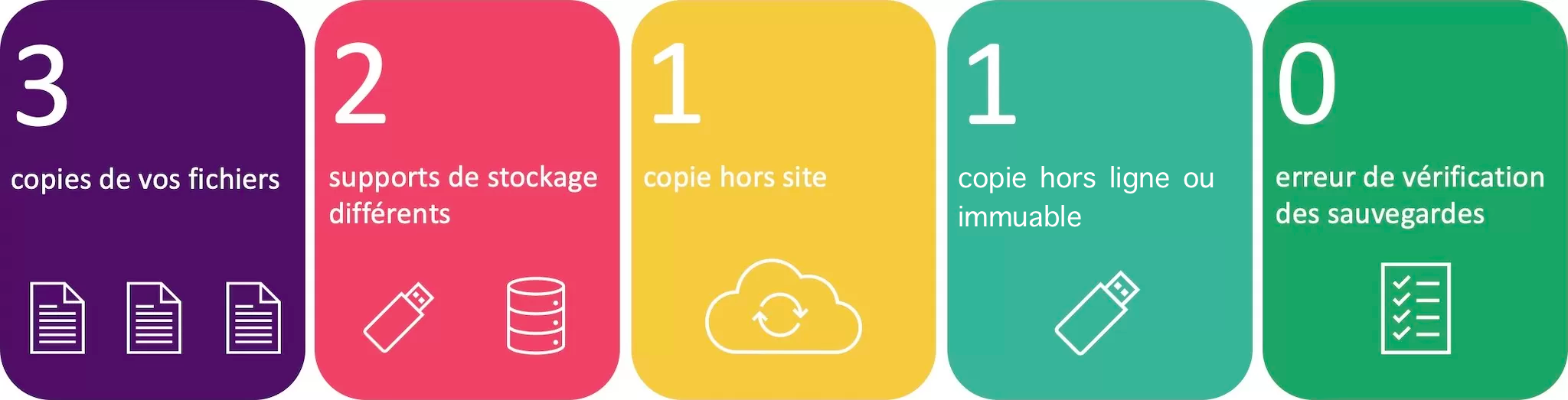
En effet, une sauvegarde peut vous sembler parfaitement opérationnelle alors qu’elle contient des fichiers corrompus, incomplets ou impossibles à restaurer.
Vérifier les sauvegardes
Il est important de s’assurer que les fichiers sauvegardés ne sont pas corrompus. Généralement, les logiciels de sauvegarde disposent de vérification d’intégrité, de contrôle des archives et de vérification des données.
Je vérifie mes sauvegardes Time Machine (menu Time Machine, touche Option enfoncée, « Vérifier les sauvegardes »). Dans Hyper Backup, l’option « Vérifier l’intégralité de la sauvegarde » contrôle la cohérence des données. Je recommande au minimum un contrôle par trimestre. Cloud Sync propose une option de cohérence avancée, elle contrôle la synchronisation, mais un test de restauration reste indispensable.
Restaurer quelques fichiers
Une vérification d’intégrité ne prouve pas que vous savez restaurer une sauvegarde. Restaurez un échantillon (quelques dossiers, des photos et documents importants) vers un autre emplacement que l’original. Ensuite, ouvrez les fichiers et vérifiez qu’ils fonctionnent correctement. Faites-le pour chaque copie (disque externe et Cloud). Vous pouvez également tester l’historique de versions côté Cloud (OneDrive en propose un).
Une fois par an ou après chaque changement important (nouveau NAS, nouveau disque…), allez jusqu’à la restauration complète.
Vérifier les sauvegardes distantes
Une copie chiffrée dans le Cloud est une bonne chose, mais elle aussi doit rester accessible et restaurable. Il faut donc vérifier qu’on a toujours les identifiants d’accès, les clés de chiffrement et la possibilité de récupérer les données. Sans la clé de chiffrement, la restauration est impossible…
Si un jour votre NAS ne démarre plus, vous n’aurez peut-être plus en tête vos mots de passe, vos clés de chiffrement ni la procédure de restauration. Conservez-les en dehors du NAS (gestionnaire de mots de passe, copie papier dans la mallette). Notez la procédure de restauration par écrit. Vérifiez qu’une personne de confiance sait où la trouver… Sur un NAS, la sauvegarde ne doit pas dépendre d’une seule personne.
Les données chiffrées par Cloud Sync ne sont pas lisibles directement dans OneDrive. Il faut l’outil Cloud Sync Decryption Tool de Synology.
Bonnes pratiques supplémentaires
Je vous recommande également d’automatiser au maximum vos sauvegardes (ce que je ne fais pas complètement). Une sauvegarde manuelle dépend de votre discipline.
Aussi, essayez de conserver plusieurs versions de vos fichiers. Un historique permet de revenir en arrière après une suppression ou plusieurs modifications.
Que ce soit pour les utilisateurs, mais aussi pour les outils de sauvegarde, utilisez un compte dédié avec un accès restreint. Par exemple, Time Machine sur mon iMac n’a accès qu’au dossier destiné à la sauvegarde et à aucun autre dossier.
Les limites de ma stratégie
Mon disque externe n’est mis à jour que tous les 15 jours. Entre 2 sauvegardes, les modifications ne sont couvertes que par OneDrive (historique limité à 30 jours). Aussi, la mallette est chez moi, comme le NAS, dans des pièces différentes… mais en cas de sinistre majeur, seul OneDrive reste. Enfin, la copie hors ligne dépend de ma discipline. C’est pour cela que j’ai un rendez-vous dans mon agenda pour la sauvegarde.
Une sauvegarde n’a de valeur que si elle fonctionne
Ma recommandation est simple, commencez par identifier les données les plus importantes, mettez en place une sauvegarde locale, ajoutez une copie distante et automatisez les opérations. Enfin, prenez le temps de vérifier régulièrement vos sauvegardes et surtout de tester leur restauration.
Il n’existe pas de solution miracle, mais il existe des méthodes éprouvées et accessibles à tous. L’essentiel est de ne pas découvrir, le jour d’une panne, que l’on n’avait pas réellement de sauvegarde.
À vous de jouer : le plan d’action en 6 points
Maintenant, c’est à vous ! Voici votre plan d’action :
- Triez vos données en 3 catégories ;
- Appliquez la règle 3-2-1 sur vos données critiques ;
- Faites en sorte qu’une de vos copies soit hors ligne ou immuable ;
- Chiffrez les copies qui quittent votre domicile ;
- Conservez vos clés, mots de passe et la procédure de restauration en dehors du NAS ;
- Planifiez un test de restauration dans votre agenda et faites-le vraiment.
La meilleure sauvegarde, c’est celle qui fonctionne le jour où vous en avez besoin.
Et vous, quand avez-vous restauré vos données pour la dernière fois ?