

[Edit 6/11/2011] Mise à jour 10.7.2 à la fin de l’article
[Edit 5/02/2012] Mise à jour 10.7.3
[Edit 6/10/2012] Mise à jour OS X 10.7.4
[Edit 14/10/2012] Mise à jour 10.7.5
Virtualisation de Mac OS X Lion sur PC
Il y a quelques temps, je vous avais présenté comment installer Mac OS X 10.6.x (Snow Leopard) dans une Virtualbox sous Windows 7. Vous avez été nombreux à partager votre expérience avec plus de 700 commentaires. Vous êtes nombreux à vouloir tester Mac OS X avant d’acheter un produit Apple (iMac, MacBook, etc) et je vous comprends.
Aujourd’hui, je vous propose de renouveller l’expérience avec Mac OS X 10.7 (Lion) sur un PC (Windows) à l’aide VMware. Cette machine virtuelle est à 99% en français et fonctionnelle à 97%.
Après avoir fait plusieurs recherches et tentatives infructueuses sous VirtualBox, j’ai décidé de faire dans la simplicité. En suivant les quelques étapes ci-dessous, vous allez pouvoir profiter de Lion sur votre PC. Une fois les outils récupérés, il vous faudra moins de 30 minutes avant de pouvoir profiter de Lion. Contrairement à la version précédente, il n’y a pas besoin d’installer le système d’exploitation. Une image VMware préinstallé vous est proposée ci-dessous.
PRÉREQUIS
Nous allons installer Mac OS X Lion sur votre PC sous Windows avec VMware. Pour commencer, je vous rappelle que cette virtualisation n’est possible que pour ceux qui disposent d’un processeur disposant de la technologie de virtualisation matérielle. Il existe un outil Microsoft pour savoir si votre config est compatible ou non : ici. Il existe également une liste complète ici pour les processeurs Intel. N’oubliez pas d’activer l’option dans le Bios (exemple ici).
Ensuite, vous devez disposer au moins 2 Go de mémoire et 15 Go d’espace libre sur disque dur.
Malheureusement, l’utilisation de VMware Player ne semble pas fonctionner pour le moment 🙁 Toutefois, avec VMware WorkStation ça roule sans difficulté.
De quoi avez-vous besoin :
- 7-zip
- VMware WorkStation (pas de version fr)
- L’image de VMware de Lion (Fichier001, Fichier002, Fichier003, Fichier004, Fichier005, Fichier006, Fichier007)
- Changement des liens suite à la fermeture de Megaupload : Fichier001, Fichier002, Fichier003, Fichier004, Fichier005, Fichier006, Fichier007
- Mise à disposition sur RapidShare des fichiers avec la dernière version 10.7.3 en suivant ce lien
Une fois les archives décompressées avec 7-Zip, vous obtiendrez 2 dossiers (Mac OS X Lion VMware & VMware Hack) et contenant plusieurs fichiers.
Installez « VMware WorkStation ». Si vous rencontrez des difficultés à partir d’ici, arrêtez tout de suite. Il est possible d’obtenir une licence de 30 jours depuis le site officiel de VMware. Mais il existe d’autres méthodes 😉

DÉMARRAGE
Lancez VMware.
 Ouvrez la machine virtuelle en cliquant sur le bouton Open Existing VM or Team

Allez dans le répertoire contenant l’image.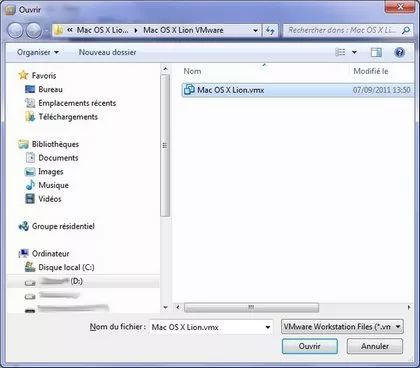
Et cliquez sur Ouvrir

Personnalisation
J’ai paramétré la mémoire sur 1024Mo. Bien entendu, si vous le souhaitez, une modification est tout à fait possible. Par défaut, 1024Mo son suffisant pour de nombreuses opérations.
Cliquez sur Edit virtual machine settings

Vous pouvez tout modifier, toutefois je vous conseille de ne rien toucher.

Si vous le souhaitez, vous pouvez également partager un dossier de votre disque dur avec la machine virtuelle.
Cliquez sur l’onglet Options en haut, puis sélection Shared folders
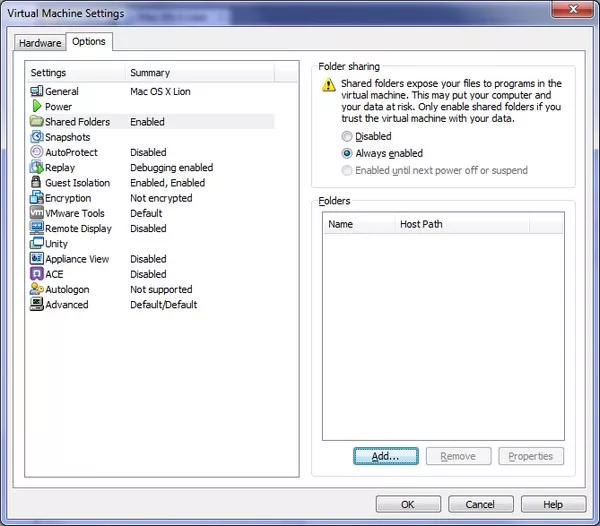 Appuyez sur le bouton Add, puis le bouton Next. Dans Host Path, indiquez le dossier/disque que vous souhaitez partager avec la machine virtuelle à l’aide du bouton Browse…
 Indiquez un nom dans le champ Name et cliquez surNext

Puis appuyez sur Finish. Maintenant fermez VMware.
DÉMARRAGE
Allez dans le répertoire VMware Hack. Vous y trouverez un fichier.bat et un fichier.exe. Les fichiers ont été testés comme sains par 42 antivirus. Vous voila rassurez. Faîtes un clic droit avec votre souris sur le fichier windows.bat et sélectionnez Exécuter en tant qu’administrateur
 Si une pop-up s’ouvre appuyez sur le bouton Oui
Une fenêtre noir (DOS) s’ouvre et des lignes étranges apparaissent. Dé-stressez, c’est tout à fait normal 😀
 La fenêtre se ferme automatiquement.
Relancez VMware et lancez Mac OS X Lion à l’aide d’un des boutons de démarrage (en rouge sur l’image ci-dessous).

Un message d’information peut apparaître. Les périphériques listés peuvent être connecté à la machine virtuelle…
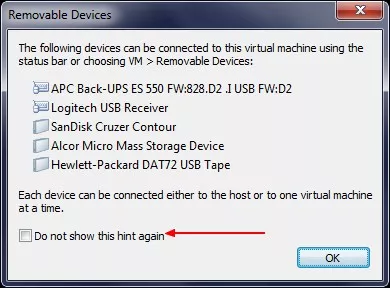 Vous cochez (ou non) la case Do not show this hint again et appuyez sur le bouton Ok
Maintenant, on patiente…
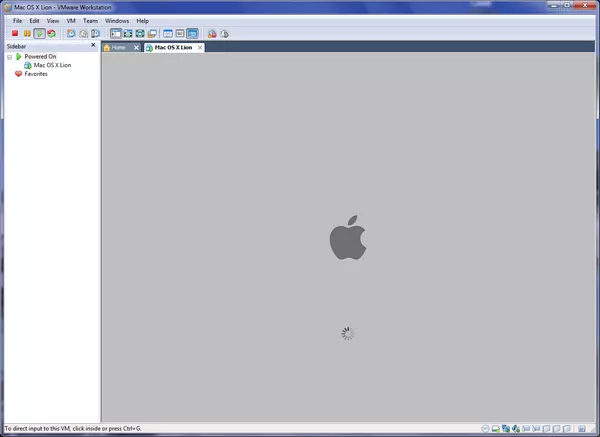
Encore quelques secondes
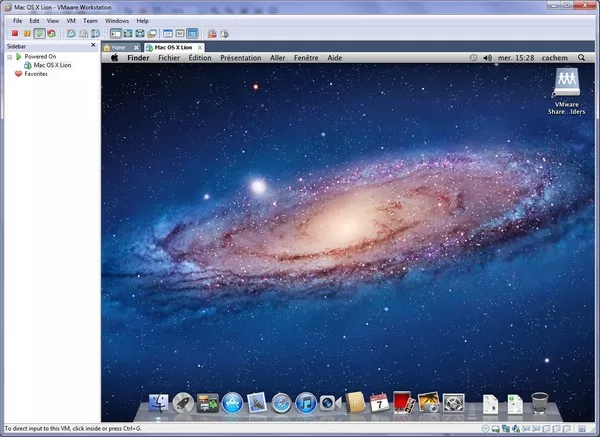 Voila la machine virtuelle Mac OS X Lion est lancée ! Alors, heureux/heureuse…
Par défaut, j’ai mis le système en Français et en 1024×768 pour une compatibilité maximum. Passons en mode plein écran, appuyer sur le bouton comme ci-dessous.

Puis allons changer la résolution. Pour cela appuyer sur le bouton Préférences système
 puis cliquez sur Moniteurs

enfin choisissez la résolution la plus adapté à votre moniteur
 Le changement de résolution se fait à la volée.
Vous voila en possession de Mac OS X Lion (10.7.1) avec VMware adapté à votre machine sous Windows 7.
Utilisation

L’utilisation de iTunes en tant que lecteur audio ne pose aucun soucis (le son est plus faible que sous Windows, n’hésitez pas à monter le volume). Dans l’App Store, vous pouvez acheter/télécharger des applications sans aucun problème. Pour les développeurs, aucun problème avec Xcode 4 et la simulation fonctionne correctement. L’installation de Xcode 4 est très longue…

Si pour une modification/installation on vous demande un mot de passe, ne saisissez rien et validez 😉
Astuces
– Si ça ne fonctionne pas dès le premier lancement, ouvrez le fichier vmx dans le dossier Mac OS X Lion VMware et changer la valeur du champ
smc.present = "FALSE" par smc.present = "TRUE"
– La touche  correspond à la touche
– Pour faire le @, appuyer sur la touche « ALT GR » + « * »
– Pour ceux qui ont des problèmes pour lire des vidéos (YouTube, Daylymotion), lancez Safari clic droit sur la vidéo puis Paramètres, décochez Activer l’accélération Matérielle relancezSafari
– Mise à jour Lion 10.7.2 : Tout d’abord, mettre un mot de passe à votre utilisateur (tuto ici par défaut il n’y en a pas), ensuite télécharger la mise à jour depuis le serveur officiel d’Apple sans l’exécuter. Taper la commande suivante depuis le terminal avec le point à la fin
cp -rv /System/Library/Extensions/AppleLSIFusionMPT.kext .
Lancez la mise à jour récupérée ci-dessus et faite l’installation tranquillement. Surtout ne cliquez pas sur le bouton redémarrer ! Tapez les commandes suivante depuis le terminal l’une après l’autre
sudo rm -rfv /System/Library/Extensions/AppleLSIFusionMPT.kext
sudo cp -rv AppleLSIFusionMPT.kext /System/Library/Extensions
Vous pouvez maintenant cliquer sur le bouton redémarrer. Un bug connu mais non bloquant : iTunes ne se met plus à jour automatiquement. Pour avoir la dernière version, allez le récupérer ici et vous pourrez l’installer à la main. Ça reste relativement mineur comme problème.

Enfin, n’hésitez pas à poster vos commentaires/questions ci-dessous 😉