
La canicule est le pire ennemi d’un NAS qui tourne 24h/24. Contrairement à un PC qu’on éteint le soir, le NAS continue de travailler pendant les nuits (parfois très chaude) où la température ambiante ne redescend jamais vraiment. Résultat : des disques souffrent en silence, des ventilateurs saturés de poussière et dans les cas les plus graves, une panne thermique en pleine écriture.
Ce guide combine les 2 actions essentielles de l’été : protéger son NAS de la chaleur et en profiter pour faire un nettoyage.
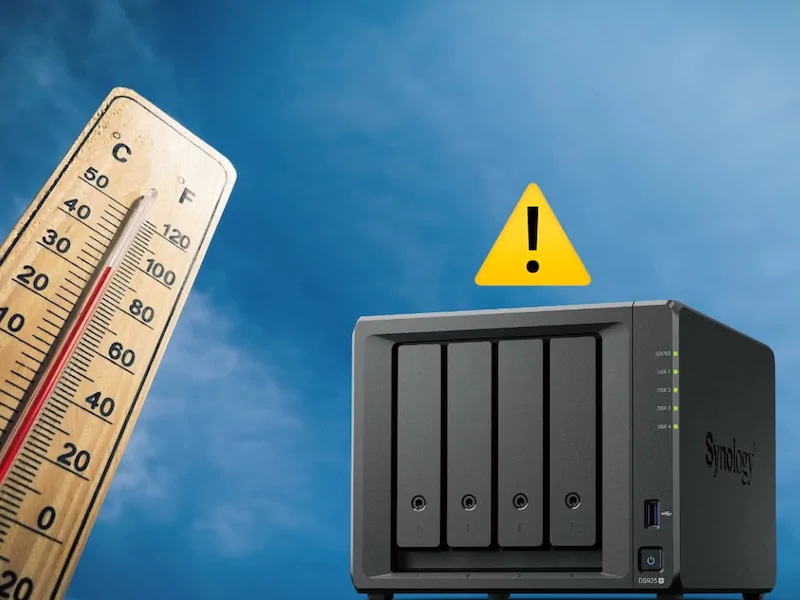
Pourquoi le NAS souffre plus que les autres
Un PC s’arrête quand vous fermez la session. Un NAS, non… Il indexe vos photos, tourne vos conteneurs Docker, répond aux requêtes Plex/Jellyfin et exécute des tâches planifiées, y compris à 2h du matin quand la pièce affiche encore 29°C.
En 2026, les NAS sont aussi plus puissants et plus denses qu’il y a quelques années. Les modèles équipés de processeurs AMD Ryzen, de slots NVMe PCIe 4.0 ou de GPU intégré génèrent beaucoup plus de chaleur que l’ancienne génération. Les NAS full-flash ont un comportement thermique radicalement différent des NAS avec disques durs (HDD) classiques… Les SSD NVMe réduisent leur vitesse (termal throttle) silencieusement en cas de surchauffe, sans déclencher d’alerte visible dans l’interface.
Les seuils à connaître par type de composant de votre NAS
| Composant | Température normale | Seuil d’alerte | Seuil critique |
|---|---|---|---|
| HDD 3,5″ | 30 – 50°C | ⚠️ 60°C | 🔴 65°C+ |
| SSD SATA | 25 – 45°C | ⚠️ 55°C | 🔴 65°C+ |
| SSD NVMe M.2 | 40 – 60°C | ⚠️ 70°C | 🔴 80°C+ |
| Processeur | 50 – 70°C | ⚠️ 80°C | 🔴 90°C+ |
⚠️ Pour les NAS fanless : Quand la température ambiante dépasse 35°C, il faut être extrêmement vigilant.
Surveiller les températures avec les outils natifs
Avant de parler de ventilateurs et d’emplacement, la première action est de configurer des alertes thermiques dans l’interface de votre NAS. Beaucoup d’utilisateurs découvrent le problème trop tard, quand le NAS s’arrête de lui-même ou quand un disque lâche.
Synology DSM
Vous trouverez la température de chaque disque dur et SSD dans Gestionnaire de stockage → HDD/SSD et cliquez sur la petite flèche vers le bas (à droite) pour chacun.
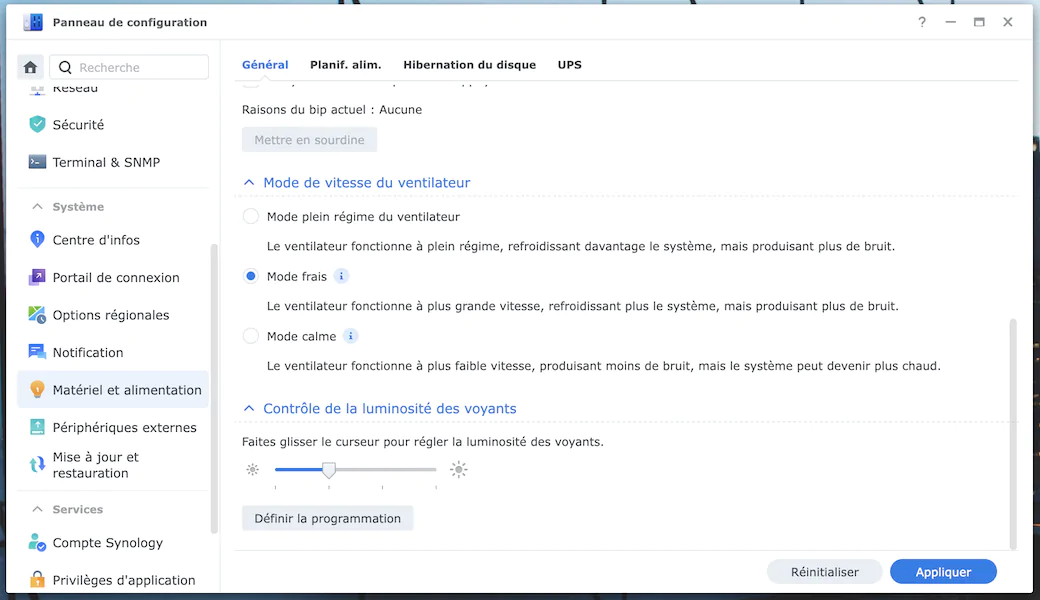
Rendez-vous dans Panneau de configuration → Matériel & alimentation → section Mode de vitesse du ventilateur pour vérifier qu’il est bien en mode frais (réactif à la chaleur) et pas en mode calme.
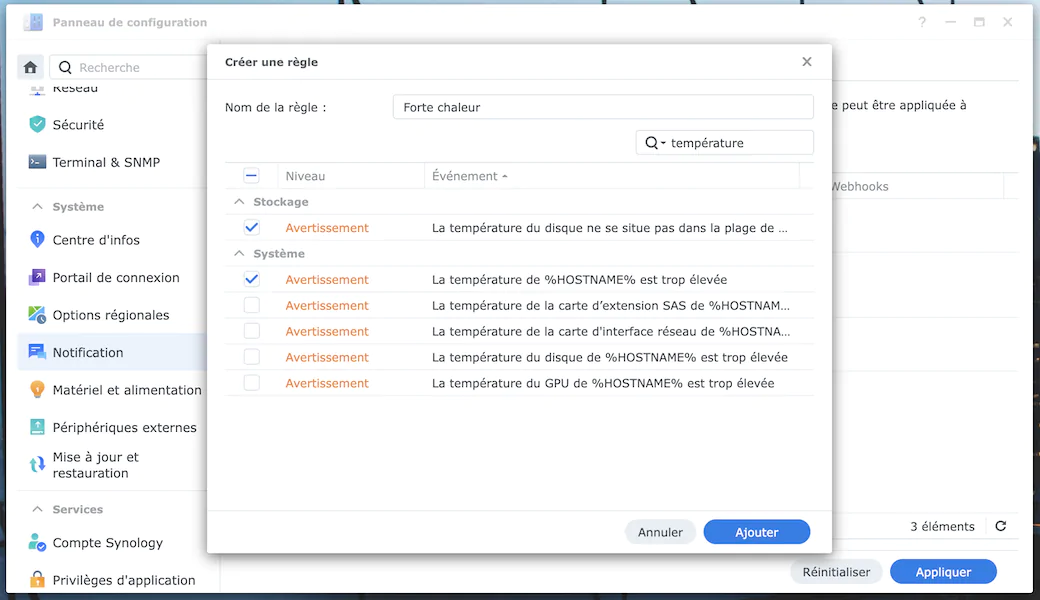
Pour les alertes : Panneau de configuration → Notification → Alertes, activez les notifications par e-mail et mobile pour les événements liés à la température disque et température système au niveau de l’onglet Règles.
QNAP QTS
Allez dans Stockage & Snapshots → Disques pour afficher les températures pour chaque disque.
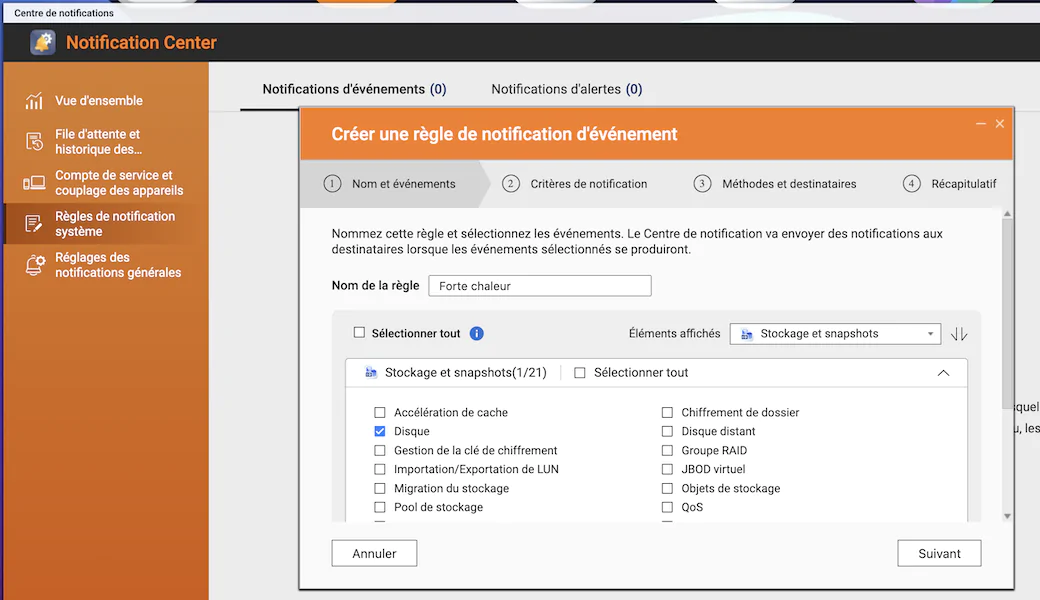
Les alertes se configurent dans Centre de notifications → Règles de notification système → Disque.
ASUSTOR ADM
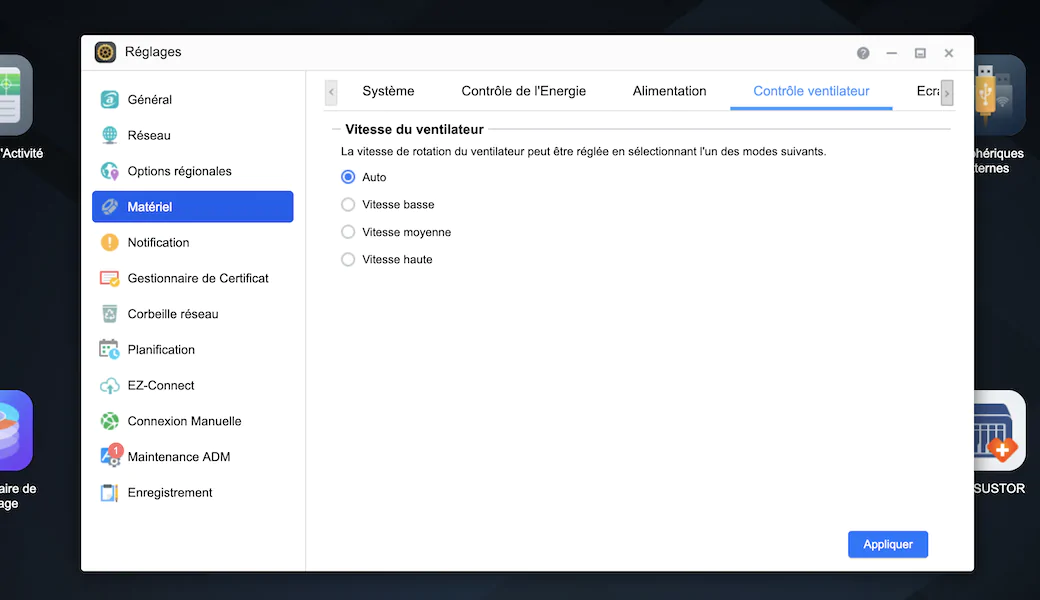
Rendez-vous dans Réglages →Matériels → onglet Contrôle Ventilateur pour vérifier que la vitesse est sur Auto.
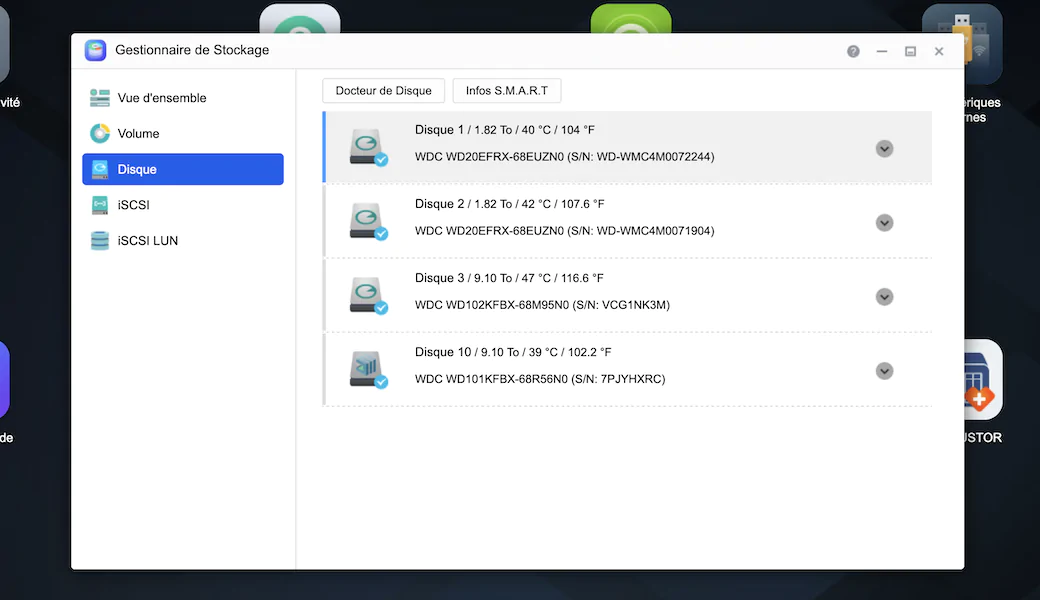
Allez dans Gestionnaire de stockage → onglet Disques pour visualiser la température en temps réel de chaque disque installé. Pour les alertes : Réglage → Notifications → Avancés.
TerraMaster TOS 6
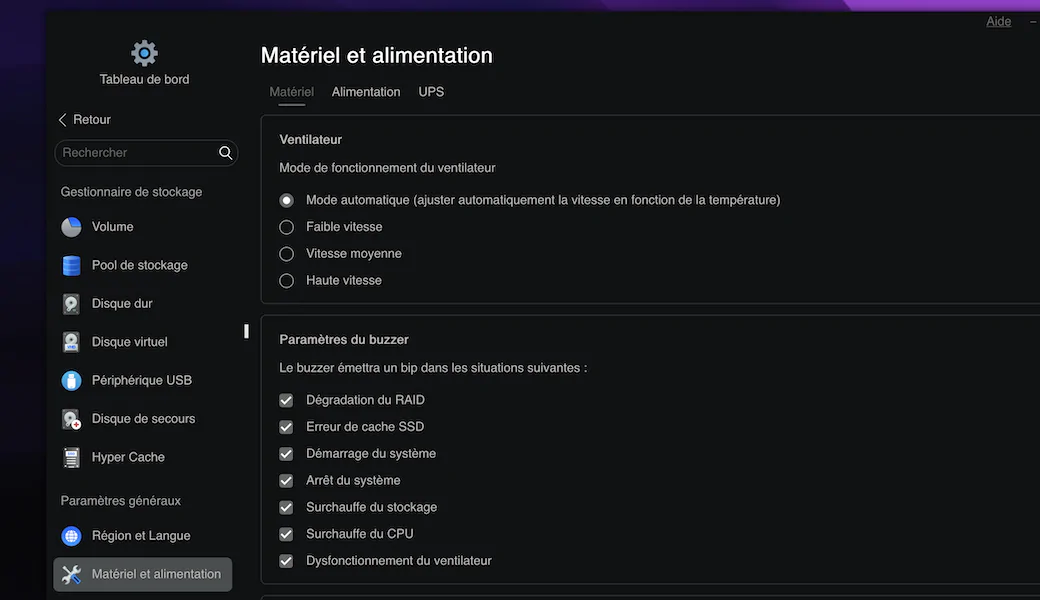
Pour le ventilateur, rendez-vous dans Tableau de bord → Matériel et alimentation puis sélectionnez Mode automatique dans la section Ventilateur.
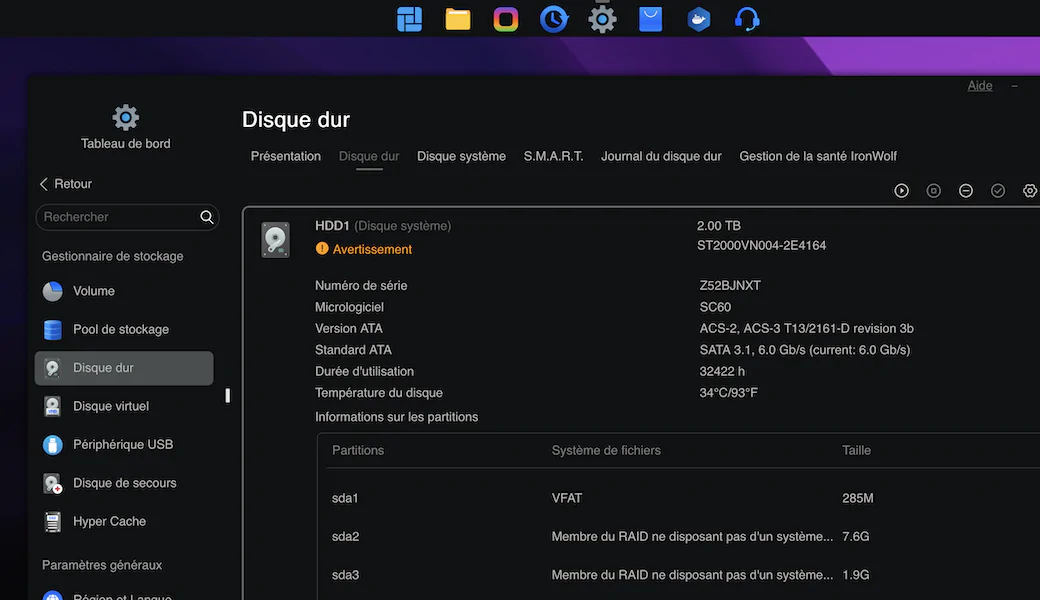
Accédez à Tableau de bord → Santé du système. TOS 7 affiche la température de chaque emplacement et envoie des alertes par e-mail si vous avez configuré un compte SMTP dans les paramètres.
NAS DIY
- Unraid : Tableau de bord → températures CPU et disques en temps réel. Ajoutez le plugin Dynamix System Temperature pour une vue plus complète et des alertes configurables.
- TrueNAS SCALE : Reporting → CPU et Disk → graphiques de température sur 24h. Les alertes se configurent dans System → Alert Settings.
- OpenMediaVault : installez le plugin openmediavault-sensors via le gestionnaire de plugins pour activer la surveillance.
Emplacement et ventilation : les erreurs fréquentes
L’emplacement du NAS est souvent la cause principale de la surchauffe en été… avant la poussière ou la charge du processeur.
Le placard fermé
Un placard avec un NAS, un switch, une box et un onduleur peut facilement atteindre 45 à 50°C en été même si la pièce est climatisée, car l’air chaud produit par les appareils n’est pas évacué. La solution, c’est de percer ou laisser entrouverte la porte, voire installer un ventilateur d’extraction en haut du placard (l’air chaud monte).
Le bureau face au soleil
Un NAS posé sur un bureau exposé au soleil l’après-midi peut recevoir un rayonnement direct et augmenter sa température de 5 à 10°C. Déplacez-le ou interposez un rideau pendant les heures chaudes.
Le NAS posé contre un mur ou par terre
Les grilles d’aération ont besoin d’espace pour respirer (minimum 15 cm derrière et 10 cm sur les côtés). Un NAS calé dans un angle ou contre un mur empêche l’air de circuler (il utilise son propre air chaud extrait).
L’armoire réseau fermée
Si vous avez une baie, l’air froid doit entrer par le bas et sortir par le haut. Un ventilateur de panneau en entrée basse + extraction en haut suffit dans la grande majorité des cas…
Que faire selon la température ?
La surveillance ne suffit pas si on ne sait pas quoi faire quand les seuils sont franchis. Voici le protocole à suivre selon la température constatée.
🟢 Situation normale : HDD < 45°C / NVMe < 65°C
Soyez tranquille, il n’y a rien à faire. Surveiller, maintenez la pièce ventilée…
🟡 Attention : HDD 45 – 60°C / NVMe 65 – 72°C
- Vérifiez que les grilles d’aération ne sont pas obstruées
- Suspendez les tâches lourdes : nettoyage du RAID (scrubbing), indexation médiathèque, transcodage vidéo
- Ajoutez un flux d’air
🟠 Urgence : HDD 60 – 75°C / NVMe 72 – 80°C
- Chaque degré supplémentaire réduit la durée de vie des disques
- Suspendez toutes les tâches non critiques
- Ventilateur direct sur les grilles d’air
- Lancez une vérification SMART dès que la situation repasse à la normale
- Si la température ne redescend pas en 15 minutes malgré les actions : arrêt propre du NAS
🔴 Arrêt immédiat : HDD 75°C+ / NVMe 80°C+
Procédez à un arrêt propre sans attendre ! Un arrêt vaut mieux qu’une panne thermique en pleine écriture, qui peut provoquer une corruption de volume et une perte de données.
Ne redémarrez qu’après refroidissement complet de la pièce et résolution de la cause de la surchauffe.
Profitez-en pour nettoyer votre NAS
Si votre NAS monte en température, il y a de bonnes chances que la poussière y soit pour quelque chose. Un ventilateur obstrué peut perdre 30 à 50% de son efficacité sans que vous le remarquiez.
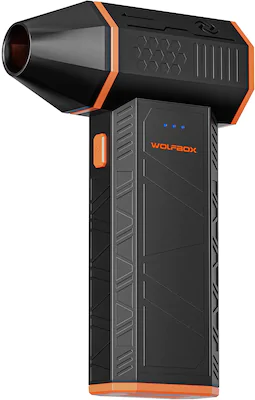
→ Notre guide détaillé avec photos sur le nettoyage complet d’un NAS Synology
Matériel nécessaire
- Bombe d’air comprimé (ou mieux un soufflette électrique)
- Chiffon microfibre légèrement humide
- Petite brosse douce (ou pinceau propre)
- Tournevis adapté selon le modèle
- Crayon pour numéroter les disques
⚠️ Important : utilisez le souffleur ou la bombe à l’extérieur ou dans un espace dégagé !
Procédure en 5 étapes
- Arrêt propre via l’interface : ne jamais tirer le câble. Attendez que les voyants s’éteignent complètement.
- Retirer et numéroter les disques : sortez chaque disque et notez sa position (Baie 1, Baie 2…). Pour les NAS avec slots NVMe, retirez également les SSD si vous comptez nettoyer l’intérieur.
- Nettoyage extérieur : utilisez la bombe d’air comprimé sur les grilles avant et arrière (voire au-dessous) en maintenant la bombe à 15–20 cm. La brosse douce permet de déloger les amas de poussière coincés. Essuyez la façade et le dessus avec le chiffon microfibre légèrement humide (pas mouillé).
- Nettoyage intérieur : ouvrez la façade et soufflez délicatement sur le ventilateur principal, les connecteurs SATA et la carte mère visible. Ne touchez pas aux composants avec les doigts. Ne soufflez pas directement dans les roulements du ventilateur de manière prolongée.
- Remontage et vérification : réinsérez les disques dans l’ordre exact. Rebranchez et démarrez le NAS…
Fréquence recommandée : 2 fois par an. Si le NAS est dans un environnement poussiéreux (atelier, cave non filtrée), 3 à 4 fois par an.
Orages et coupures : un risque sous-estimé de l’été

Les vagues de chaleur s’accompagnent souvent d’orages violents avec des micro-coupures électriques. Pour un NAS en cours d’écriture, une coupure de courant non gérée est l’une des causes les plus fréquentes de corruption de volume.
Parafoudre ou onduleur
Un parafoudre protège contre les surtensions (foudre proche, variations de réseau), mais il ne fait rien en cas de coupure franche. Un onduleur fait les deux : il absorbe les surtensions ET fournit quelques minutes d’autonomie sur batterie pour permettre un arrêt propre.
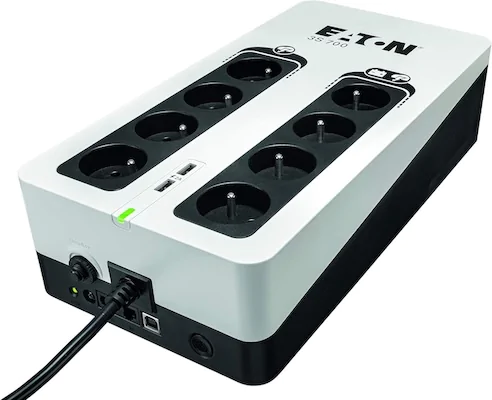
Quelques onduleur performants avec connexion USB (obligatoire) :
Pour un NAS domestique, une autonomie de 5 à 10 minutes suffit. L’objectif n’est pas de tenir toute une nuit, mais d’avoir le temps pour l’arrêt automatique. Vous pourrez également brancher un switch, une box, etc.
Configurer l’arrêt automatique via USB
La plupart des onduleurs (APC et Eaton) communiquent via USB. Une fois branché :
- Synology DSM : Panneau de configuration → Matériel & Énergie → UPS
- QNAP QTS : Panneau de configuration → Système → Appareil externe → UPS
- Asustor ADM : Périphériques externes → Onduleurs
- TerraMaster TOS 7 : Tableau de bord → Matériels et alimentaiton → UPS
- Unraid : Paramètres → Paramètres de l’onduleur
- TrueNAS : Services → UPS
Nous vous recommandons de configurer le délai d’arrêt à 2 minutes après détection de coupure. Une fois configuré, testez en débranchant l’onduleur du secteur. Le NAS doit détecter la coupure et lancer l’arrêt automatique dans le délai configuré.
La checklist de l’été… à faire cette semaine
Voici les actions à cocher dès que possible :
✅ Checklist
- ☐ Alertes température configurées dans DSM / QTS / ADM / TOS
- ☐ Mode ventilateur en automatique (pas en mode silencieux permanent)
- ☐ NAS dans un endroit ventilé, grilles dégagées (15 cm minimum derrière)
- ☐ Tâches lourdes suspendues pendant la vague de chaleur (scrubbing, indexation, transcodage)
- ☐ Nettoyage des grilles fait (ou planifié ce week-end)
- ☐ Onduleur connecté et arrêt automatique configuré
- ☐ Vérification SMART lancée
- ☐ Sauvegarde externe à jour (si le NAS lâche, les données survivent)
En Synthèse
La canicule est un test de résilience pour votre NAS, mais c’est aussi une opportunité. Quelques minutes consacrées à la surveillance, au nettoyage et à la vérification de votre onduleur peuvent vous éviter une panne coûteuse en plein été. Les dommages thermiques sont cumulatifs : un disque qui a encaissé plusieurs épisodes à 55°C ne le montre pas immédiatement, mais sa durée de vie risque d’en prendre un coup.
Si vous avez un doute sur l’état de vos disques après une vague de chaleur, lancez un test SMART étendu dans la nuit. C’est un des meilleur indicateur disponible…
Certains liens de cet article sont des liens affiliés, ce qui signifie que nous touchons une petite commission si vous achetez un produit via ces liens. Cela nous permet de financer le site et de vous proposer du contenu de qualité. Cela ne change rien au prix d’achat pour vous et vous pouvez ainsi nous soutenir. Merci de votre confiance !